
Chat GPT: Qué es – Más que un chat, ¡una Revolución!

¿Qué es el Chat GPT?

 ¿En qué consiste exactamente? Es indiscutible que Chat GPT está en boca de todo el mundo, ya que ha conseguido revolucionar el mundo de la inteligencia artificial.  Chat GPT es un prototipo de chatbot elaborado con inteligencia artificial. Esta herramienta ha sido desarrollada por OpenAI durante el pasado 2022.

OpenAI es una compañía focalizada a la investigación de todo lo relacionado con la inteligencia artificial que se localiza en San Francisco (California). Fue fundada por varios empresarios y especialistas en IA, destacando nombres como el de Elon Musk, Sam Altman o Greg Brockman.

Esta tecnología se encuentra basada en un modelo de lenguaje conocido como GPT. Su aparición ha supuesto un antes y un después en el mundo de la IA. Este sistema de chat es uno de los más avanzados que existen en la actualidad. Ha conseguido sorprender a todo tipo de científicos y profesionales especializados en materia de inteligencia artificial.

¿Para qué sirve Chat GPT?

Este sistema ha sido entrenado con millones de textos, datos y parámetros de toda clase de ámbitos y temáticas, permitiendo dar respuesta a todo tipo de preguntas y casi todo tipo de peticiones. Se ha entrenado para conversar sobre prácticamente toda clase de temas. Únicamente se le deben hacer las preguntas deseadas y este chatbot se encargará de dar una completa respuesta.

Sus avanzados algoritmos permiten dar respuesta a cualquier pregunta que puedas hacerle. Gracias al importante entrenamiento que ha recibido, Chat GPT tiene numerosas utilidades y aplicaciones.  Su uso es realmente sencillo e intuitivo. Únicamente deberás adentrarte en el sitio web oficial de OpenAI y crear una cuenta a tu nombre de forma totalmente gratuita.

Aparecerá una barra en la cual podrás escribir cualquier clase de pregunta. La IA que posee este chatbot le permitirá entender todo lo que le dices o preguntas, respondiéndote con total normalidad.  Es decir, podrá mantener una conversación totalmente natural contigo.  Lo más sorprendente de esta nueva herramienta de inteligencia artificial es que es capaz de proporcionar respuestas muy completas y acertadas sobre cualquier tema.

Logra recordar las anteriores preguntas que les has estado haciendo, reconociendo lo que habéis estado hablando. Precisamente por este motivo, si le realizas una pregunta que se encuentra directamente relacionada con las anteriores preguntas que le has realizado sabrá identificar el tema al que estás haciendo referencia en función a otras respuestas que te haya dado.

No sólo resolverá posibles dudas que tengas, ya que también puede redactar textos formales e informales, hacer resúmenes, realizar guiones, escribir poemas, ayudar a crear asistentes virtuales, traducir textos en tiempo real o, incluso, generar código para un sitio web.

Las posibilidades que ofrece son realmente numerosas. Aunque ha quedado más que patente que es un sistema muy potente y fiable en sus respuestas, existen muchos temas en los que por el momento sigue siendo poco precisa.

¿Cómo funciona Chat GPT?

Chat GPT (Generative Pre-training Transformer) se sustenta sobre un modelo de lenguaje centrado en lo que se conoce como arquitectura de transformadores. La arquitectura de transformadores, también conocida como arquitectura Transformer, se encuentra fundamentada en una red neuronal. Es decir,  se trata de un programa informático cuya misión es imitar el funcionamiento del cerebro humano.

Este sistema trabaja y procesa grandes cantidades de datos y texto. El aprendizaje de refuerzo al que es sometido este chatbot permite un procesamiento totalmente natural del lenguaje.  Para que funcione correctamente necesita ser entrenado con millones de datos y textos.

Haber sido entrenado con tal cantidad de información lo convierte a día de hoy en el modelo de lenguaje más grande entrenado hasta el momento. Gracias a las cantidades ingentes de textos y datos que se vierten en esta herramienta de IA se pueden generar textos perfectamente escritos, apropiados y coherentes.

Una vez que esta herramienta ha sido alimentada con infinidad de datos y su algoritmo ha logrado aprender lo suficiente, permite generar conversaciones sobre cualquier tema. Actualmente, no se ofrece como aplicación oficial descargable, pero podrás utilizarlo desde su versión de escritorio para ordenador o bien desde su versión web móvil.

No cabe duda que este chatbot de inteligencia artificial ha supuesto una clara revolución, ya que ofrece usos potenciales que hasta el momento eran impensables. Ha supuesto una importante transformación en la forma que tenemos de interactuar con nuestros dispositivos tecnológicos. Representa un avance relevante en el campo de la IA y no tenemos ninguna duda de que seguirá dando mucho de que hablar, ya que abre un inmenso mundo de oportunidades.
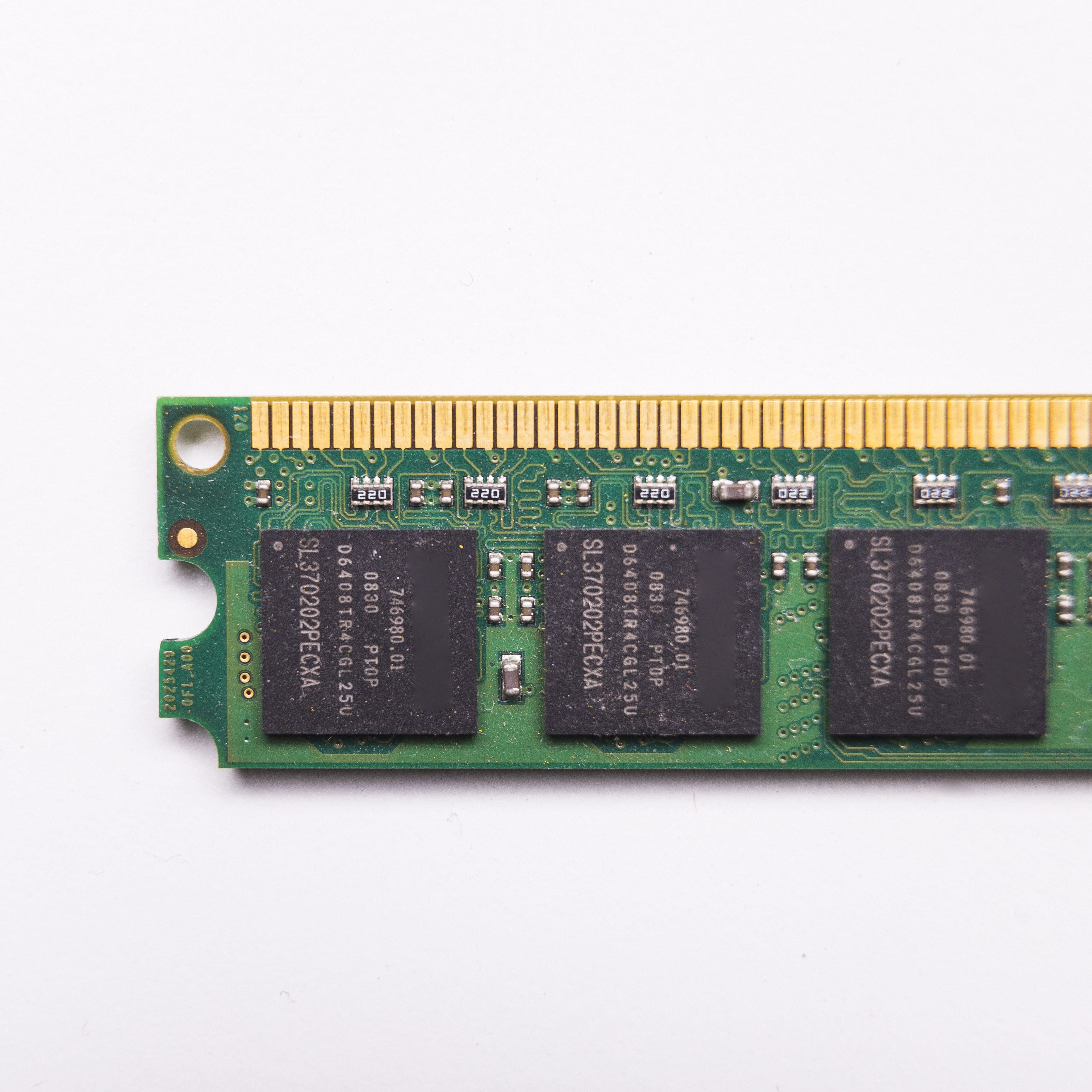
Muerte o daños de memoria RAM: Síntomas, causas y soluciones rápidas

Llevar a cabo un adecuado mantenimiento de tus equipos es crucial para conseguir alargar su vida útil y evitar renovarlos antes de lo deseado. Aunque la mayoría de los componentes de un PC o portátil ofrecen una buena resistencia y durabilidad al tiempo, hay que indicar que la memoria RAM es posiblemente uno de los componentes más susceptibles de fallar.

La muerte de memoria de RAM de PC o portátil es mucho más común de lo que nos podemos imaginar. Existen una serie de signos que suelen alertarnos de que la memoria RAM está comenzando a dar problemas. Cualquiera de los síntomas que a continuación señalaremos podría ser una señal de que tu memoria RAM fallará en el momento más inesperado.

Signos de alerta que avisan de la muerte de memoria de RAM

Antes de dar por supuesto que la memoria RAM no funciona correctamente, resulta conveniente conocer algunas de las señales que puede ir dejando. Los signos más frecuentes que avisan de que la memoria RAM está sufriendo problemas son los siguientes:

  • Aparecen pantallazos azules a la hora de abrir tus aplicaciones o juegos, más conocidas como las pantallas de la muerte
  • El PC o portátil tarda bastante tiempo en arrancar, incluso contando con sistemas de almacenamiento de alta velocidad
  • El equipo hace pitidos cuando se enciende. En aquellos casos en los que el equipo no dispongan de altavoces internos, este problema podrá ser verificado mediante los indicadores LED
  • Pueden producirse errores o fallos en el momento de instalar nuevos programas en tu equipo. La operación de instalación falla de forma repentina sin ningún motivo aparente
  • Cuanto mayor sea el tiempo que tu PC o portátil se encuentra encendido, mucho más lento va todo, lo que termina obligando a reiniciar al equipo. Su rendimiento disminuye gradualmente
  • El sistema impide acceder a determinados archivos del disco duro, avisando de que los mismos se encuentran corrompidos. Realmente, el problema suele ser que la copia se ha realizado incorrectamente, de modo que los archivos se corrompen
  • Bloqueos repentinos de tu ratón o teclado, dejando de responder inesperadamente
  • La memoria RAM no es reconocida por tu dispositivo o equipo
  • Tu sistema operativo mostrará una falta de memoria RAM. Asegúrate de que los chips de memoria RAM están bien puestos. También puedes probar a cambiar los módulos de memoria RAM de los zócalos

¿Cómo alargar la vida útil de tu memoria RAM?

Como se mencionaba en un inicio, la mejor fórmula para alargar la vida útil de tu memoria RAM es ofrecerle un adecuado mantenimiento, ya que solamente de este modo conseguirás que tenga una larga durabilidad en el tiempo. Para evitar la muerte de memoria de RAM de PC o portátil de forma prematura deberás seguir los siguientes consejos:

  • Limpia el polvo de tu equipo de manera quincenal o, a lo sumo, mensual. Emplea un limpiador de teclado con el que poder terminar con el polvo y desechos que obstruyen tu teclado. Los aerosoles de aire son la mejor forma de limpiar las rejillas de ventilación y las tuberías de calefacción de tus equipos. Realizar una limpieza regular te permitirá alargar la vida de las piezas de tu ordenador.
  • Mantén alejados tus equipos o piezas de tus dispositivos de cualquier posible fuente de calor existente, ya estemos hablando de la luz solar, radiadores, estufas, chimeneas o luces artificiales.
  • En la medida de lo posible, evita que tus equipos o dispositivos puedan sufrir golpes o caídas que puedan generar que haya piezas que se desprendan que den lugar a fallos realmente perjudiciales y catastróficos. Lo ideal, en el caso de los ordenadores portátiles, es ayudarse de una bolsa o funda acolchada para portátiles.
  • Apuesta por instalar una memoria RAM de gran potencia, ya que aquellas con baja potencia tienen tendencia a morir muy rápidamente ante cualquier tensión de alta intensidad a la que pueda verse sometida a la hora de jugar a juegos o ejecutar determinados programas. Más RAM permite disfrutar de una mayor velocidad, rendimiento y vida útil.

A pesar de que cuides de tu memoria de RAM debes tener en cuenta que tarde o temprano terminará desgastándose. Su duración dependerá de su mantenimiento, calidad, capacidad y la intensidad de la computación a la que se vea sometida.  Asegúrate de que la RAM de tus equipos será capaz de estar a la altura de tus necesidades, de este modo podrás disfrutar del funcionamiento óptimo de tus ordenadores durante muchos años.

Si necesitas información o estas interesado en contratar servicios de mantenimiento informático para evitar estos problemas, contacta con nosotros y te ayudaremos en todo lo que necesites.

Cómo crear una contraseña segura

Crear contraseñas seguras es la mejor manera de proteger tu información personal y evitar que los ciberdelincuentes accedan a tu cuenta. Lamentablemente, un alto porcentaje de la sociedad desconoce cuáles son los requisitos indispensables para crear una contraseña totalmente segura. 

Las contraseñas son la primera barrera de seguridad con la que se topan los ciberdelincuentes. Utilizar una contraseña inadecuada puede dar lugar a que los estafadores cibernéticos sean capaces de adivinar en cuestión de pocos minutos/horas tu combinación. 

Conseguir las credenciales de una cuenta puede ser una tarea muy sencilla para cualquier ciberdelincuente con una mínima experiencia. Si deseas mantener tus cuentas a salvo es imprescindible que sigas al pie de la letra las siguientes recomendaciones.

Requisitos clase para crear contraseñas seguras y únicas 

Tomar las medidas oportunas para impedir que se salgan con la suya es vital para no llevarte una sorpresa desagradable.  Si no deseas que tu contraseña pueda ser pirateada por los hackers será esencial que tengas en consideración una serie de recomendaciones para crear una contraseña que resulte verdaderamente segura.

  • Contraseñas largas

Apuesta siempre por las contraseñas largas, contraseñas que tengan como mínimo 12 caracteres. Evidentemente, cuantos más caracteres tenga la contraseña mejor, ya que más complejo será que los ciberdelincuentes puedan piratearla. 

  • Añade caracteres especiales 

Lo más prudente es que la contraseña combine letras (mayúsculas y minúsculas), números y caracteres especiales como el asterisco, la arroba, el guión, el guión bajo, la almohadilla, el punto o cualquier otro símbolo. No utilices meramente letras y/o números. Cuantos más caracteres especiales incluyas más complejo resultará descifrar la contraseña. 

  • Sin datos personales 

Nunca incluyas datos personales en tu contraseña. Evita fechas de cumpleaños, nombres, apellidos, dirección, nombre de tu mascota, ciudad, año de nacimiento o similares. Dicha información es muy sencilla de encontrar en redes sociales por los ciberdelincuentes. 

  • No emplees secuencias 

Es muy común emplear secuencias de letras, números o teclas. Craso error. Recuerda que es importante que la contraseña no sea predecible bajo ningún concepto. Desgraciadamente, un estudio realizado por Reino Unido demostró que aproximadamente 23 millones de personas de todo el mundo utilizaban la contraseña 123456, lo que implica un enorme riesgo para el usuario.

  • Actualiza tu contraseña regularmente 

Por muy segura que sea tu contraseña se recomienda cambiarla de manera periódica, y siempre por contraseñas que no hayas utilizado con anterioridad. Es importante que cuando actualices tus contraseñas, éstas siempre sean originales, únicas y totalmente nuevas. Recuerda cambiarlas por completo y evita cambiar meramente uno o dos caracteres. De este modo no comprometerás tus cuentas. 

  • No usar la misma contraseña en varias cuentas 

Utilizar la misma contraseña en varias cuentas es un auténtico riesgo, ya que si consiguen piratear tu contraseña tendrán acceso a todas tus cuentas. Es importante utilizar contraseñas totalmente diferentes para cada cuenta y que éstas no se parezcan en absoluto. En otras palabras, utiliza una contraseña diferente para cada sitio web en el que tengas una cuenta.  

  • Activa la verificación en dos pasos

Has de saber que, por segura que sea tu contraseña, tarde o temprano podría llegar a ser descifrada por los hackers. Si deseas una capa extra de seguridad es aconsejable activar la verificación en dos pasos. Este sistema solicita tu huella dactilar, teléfono o correo electrónico para cerciorarse de que realmente eres tu y no un estafador en el caso de que la contraseña que se introduzca en la cuenta sea correcta. 

  • Contraseñas “GATO” o nemotécnicas 

Lo más recomendable es apostar por las contraseñas “gato”,  aquellas que se escriben sin sentido alguno, como si un gato hubiera pisado el teclado, de ahí su nombre. En caso de que sean demasiado difíciles de recordar se puede optar por las contraseñas nemotécnicas, aquellas que sin tener sentido alguno sí que tengan un sentido oculto y real para ti. En ambos casos será clave que se sigan las recomendaciones anteriores. 

Pero no sólo hay que preocuparse por crear contraseñas seguras, también hay que preocuparse por proteger las contraseñas. Recuerda:

  • No compartas con nadie tus contraseñas (ni siquiera con familiares o amigos)
  • No envíes tus contraseñas por email, mensaje o cualquier medio de comunicación 
  • Cambia rápidamente las contraseñas de las cuentas que sospeches están en peligro
  • Utiliza un administrador de contraseñas seguro para no tener que memorizarlas
  • Bajo ningún concepto compartas tu contraseña por teléfono ni como respuesta a un email o mensaje 

No dudes en contactar con nosotros a través de nuestro formulario o entra en la web y consulta nuestro servicio de seguridad informática.

Clave de seguridad de la red: Cómo encontrarla y configurarla [Guía]

Qué es la clave de seguridad de Red

La clave de seguridad de la red, también conocida como contraseña de Wifi, es el código que permite conectar tu ordenador, móvil o dispositivo a una red Wifi privada. La contraseña de red se encarga de proporcionar autorización y accesibilidad a la red inalámbrica de aquel dispositivo que desee conectarse.

La clave de seguridad de red es una gran aliada para poder establecer una conexión de red segura entre dispositivo y solicitante. En otras palabras, la clave de red tiene la misión de proteger tu red Wifi y dispositivos de aquellos intentos de acceso no deseados. Para comprender mejor en qué situaciones se usan diferentes tipos de clave, es útil conocer los tipos de redes domésticas, como LAN, WAN o PAN.

Aunque existen varios tipos, básicamente se utilizan dos modalidades, aquellas que más se emplean en el día a día. Por un lado, nos encontramos con la clave WEP (por cable) y, por otro lado, nos encontramos con las claves WPA/WPA2 (acceso protegido Wifi). La clave de seguridad de red WPA es mucho más segura que la clave WEP, ya que no puede ser descifrada tan fácilmente. WPA2 es la versión más aconsejable para las empresas.

Contacta con nosotros

Dónde encontrar la clave de seguridad de la red Wifi

Encontrar la clave de seguridad de red no tiene ningún misterio, ya que meramente tendrás que dar la vuelva al router y buscar el WPA2-PSD. Asimismo, también podrás encontrar el nombre de tu red Wifi. Sin embargo, numerosos usuarios se decantan por cambiar la contraseña de Wifi predeterminado por el proveedor de Internet. En este caso, si olvidaste tu contraseña solamente deberás seguir los siguientes pasos:

Encontrar la clave de seguridad Wifi o contraseña de red en Windows 10:

1. Ve al Panel de control
2. Abre Redes e Internet
3. Abre el Centro de redes y recursos compartidos
4. Busca y clica sobre el nombre de tu red WiFi
5.  Aparecerá una nueva ventana denominada “Estado de Wi-Fi”
6. Clica en el botón “Propiedades inalámbricas”
7. Ve a la pestaña “Seguridad”
8.  Marca la casilla de verificación “Mostrar caracteres”
9.  Tu contraseña se mostrará en el cuadro Clave de seguridad de red

Encontrar la clave de seguridad de red en Mac OS:

1.  Abre el icono de búsqueda situado en la parte superior derecha de la pantalla
2. Escribe “Acceso a llavero”
3. Presiona “Enter” para abrir la aplicación
4.  Justamente debajo de “Llaveros”, en su parte izquierda, dirígete a “Sistemas”
5.  Busca en el listado la red WiFi para la que necesitas tu clave de seguridad de red
6. Haz doble clic en la red de tu interés para poder abrir otra ventana
7. Clica en la casilla de verificación donde señala “Mostrar contraseña”
8.  Añade el nombre de usuario y contraseña de administrador Mac en la ventana que se te abrirá
9. Para terminar, Keychain Access te enseñará cuál tu clave de seguridad de red

Cómo configurar la clave de seguridad de red para móvil o pc

La conexión inalámbrica o conexión Wifi se ha convertido en una clara necesidad en los tiempos actuales, de ahí la necesidad de garantizar su total seguridad. La mejor manera de establecer la máxima seguridad en tu red es mediante su configuración. Será necesario que sigas los siguientes pasos:

  • Accede a la página de configuración abriendo Internet Explorer o Safari
  • En la barra de direcciones, añade tu dirección IP local y presiona “Enter”
  • Cuando aparezca el mensaje de inicio de sesión, introduce tu nombre de usuario y la contraseña de tu router
  • En el caso de que cambiases los datos predeterminados del proveedor de Internet, deberás introducir las nuevas credenciales. Si no dispones de tu nombre de usuario y contraseña no te quedará otra opción que reestablecer tu router
  • Se te redigirá a la pantalla principal de la página de configuración
  • Clica en la pestaña “Inalámbrico” y, posteriormente, en la subpestaña “Seguridad inalámbrica”
  • Clica en el botón de opción Manual y, en el caso de que no disponga de ella, tendrás que desplazarte hasta el final de la página hasta toparte con la sección “Seguridad Inalámbrica”
  • Una vez en este punto, podrás seleccionar aquella opción que más se ajuste a lo que necesitas. WPA, WPA2 y WPA2 / WPA son los modos más recomendados, ya que brindan un mayor grado de seguridad.

En entornos más profesionales, la autenticación a través de herramientas como Active Directory refuerza la seguridad de red al controlar el acceso mediante políticas centralizadas. Además de proteger la red con una buena clave, conviene considerar la seguridad de datos almacenados en dispositivos compartidos, como servidores NAS o unidades externas

Tabla con tipos de clave de seguridad de red WiFi

A continuación, te mostramos los tipos de clave de seguridad de red WiFi y su nivel de seguridad:

Tipo de red WifiSeguridad de la claveUso recomendado
WEPMuy bajaYa no se usa, está obsoleto
WPABajaEn algunos dispositivos antiguos
WPA2AltaEl más común en la mayoría de redes
WPA3Muy altaRecomendado para redes más modernas

Importancia de la clave de red y la contraseña de la red Wifi

Conocer y saber configurar la contraseña de Wifi es indispensable para evitar que personas no autorizadas o malintencionadas tengan un fácil acceso a tus dispositivos o a tu red Wifi. Echa un vistazo también a la importancia de los puntos de acceso para una conexión inalámbrica excelente.

FAQ sobre Clave de seguridad web

¿Qué es la clave de seguridad de red? ¿Cuál es la diferencia entre una clave de seguridad red WEP, WPA y WPA2?

Estas claves de seguridad de red se diferencia por los niveles de seguridad que garantizan. Por ejemplo, la WEP es el más antiguo y menos seguro frente a los ataques. La WPA tiene nuevos protocolos para claves de seguridad de red, pero sigue siendo vulnerable. Finalmente, la WPA2 esta es la más segura, ya que implementa grandes protocolos de seguridad y un cifrado avanzado.

¿Cuál es la clave de seguridad de red wifi?

Para este caso debes conectar un dispositivo al WIFI, abrir el navegador e ingresar la dirección IP del router. Consecutivamente, introduce el usuario y contraseña del administrador. Busca las opciones de red inalámbrica e ingresa una nueva clave en el campo correspondiente, para este paso te recomendamos el WPA2 que comentamos es el de mayor seguridad frente a vulnerabilidades cibernéticas. Finalmente, guarda los cambios y reinicia el router en caso necesario.

Me pide clave de seguridad de red. ¿Qué hago si olvidé la clave de seguridad red?

Si olvidaste la clave de seguridad red, desde Ymant te contamos como puedes recuperarla. Comienza por buscar la clave predeterminada en la etiqueta del router. Seguidamente, ingresa a la configuración del router mediante su IP, utiliza las credenciales y verifica la clave. Ahora, revisa la configuración de red en un dispositivo guardado para ver la clave guardada. En caso de no poder acceder, puedes reiniciar el router desde fábrica y configurar una nueva clave.

¿Qué riesgos hay si no utilizo una clave de seguridad red?

Los riegos de no utilizar una clave de seguridad red pueden llegar a ser muy severos, sobre todo si se trata de una red empresarial. Cualquiera podrá acceder saturando el ancho de banda e interceptando datos personales, como contraseñas, información bancaria o correos que comprometen tu privacidad. Por este motivo, en Ymant recomendamos contratar nuestros servicios de ciberseguridad para que trabajes en un entorno tranquilo y segura, mientras nosotros velamos por toda la información importante de tu empresa. El uso seguro de redes públicas también forma parte de una visión de seguridad ambiental, especialmente en contextos donde se prioriza la sostenibilidad tecnológica.

¿Cómo puedo verificar si la clave de seguridad de red ha sido vulnerada?

Como primera medida se deben comprobar los dispositivos conectados, para ello accede a la configuración del router y verifica la lista que te mostrará todas las conexiones. También, se detecta cuando la red se vuelve de manera inusual más lenta, esto puede estar indicando un uso indebido. Para estos casos, utiliza aplicaciones que te permitan detectar actividades sospechosas y si sospechas de alguna vulneración, cambia la clave inmediatamente por una WPA2 más segura. Recuerda crear una contraseña que mezcle números, letras y símbolos para asegurarte de tener alta seguridad en la red.

¿Qué otros nombres recibe la clave de seguridad de una red?

Dependiendo del fabricante las claves de seguridad en red pueden diferir en sus nombres. Podemos distinguirlas como clave WEP, clave WPA, clave WIFI o contraseña de red. Normalmente es sencillo detectarlas, ya que todas las palabras hacen referencia al mismo concepto.

¿Por qué aparece el error la clave de seguridad de red no coincide?

Cuando nos conectamos a una red puedo aparecer el mensaje (La clave de seguridad de red no coincide). Esto puede deberse a un fallo humano al teclear la clave o bien a un problema tecnico. Si compruebas que se trata de un fallo tecnico, recomendamos intentar reestablecer la configuración desde fabrica. En caso de que persista el error puede que tu dispositivo no sea compatible con la red.

Las 7 fases de un ciberataque

Fases de un ciberataque

¿Conoces las fases de un ciberataque? Particulares y empresas se encuentran expuestos a ser víctimas de un ciberataque prácticamente a diario. Prevenir, proteger y reaccionar son los tres pilares esenciales que toda persona o negocio han de interiorizar para evitar que el objetivo del ciberdelincuente se llegue a consumar. 

Aunque la sociedad actual es cada vez más consciente de los muchos riesgos que se pueden encontrar en la red, no son pocas las personas o compañías que más tarde o más temprano se ven afectadas por los ciberataques. La intención de este tipo de ataques se encuentra muy bien definida. 

Numerosos ciberataques se encuentran diseñados especialmente para poder superar aquellas medidas preventivas más básicas o conocidas. Las amenazas más comunes con las que los usuarios de la red se pueden encontrar son la suplantación de identidad, los ataques de ransomware o los daños en la infraestructura.

Conoce las 7 fases del ciberataque 

La clave para que los ciberdelincuentes no se salgan con la suya es detectar y detener el ataque recibido a tiempo, para lo cual es fundamental conocer cuáles son las fases de un ciberataque, es decir, cuál es su ciclo de vida. La toma de decisiones es esencial a la hora de dar respuesta a este tipo de amenazas e impedir que alcancen su objetivo.

Fase 1. Reconocimiento 

El atacante se encarga de realizar un investigación sobre aquella persona o empresa objetivo. Se encargará de averiguar el tipo de tecnología que emplea, además de recopilar toda la información y datos posibles que encuentre en redes sociales o, incluso, a través de interacciones sociales con la propia compañía.

Fase 2. Preparación 

Tras recopilar toda la información, el atacante creará un documento (Word, PDF, etc.) que incluirá en un correo electrónico, suplantando la identidad de una persona o empresa legítima con la que la persona y empresa objetivo suela interactuar de forma habitual. 

Fase 3. Distribución 

En esta fase, el atacante se encarga de transmitir o enviar el documento que esconde un ataque cibernético. En decir, cuando por ejemplo un empleado clica, abre o descarga el documento infectado que le ha llegado a su correo electrónico. Es esencial aprender a identificar adecuadamente este tipo de documentos engañosos.

Fase 4. Explotación 

Una vez abierto el documento infectado, el equipo se encontrará corrompido, por lo que se trata de un dispositivo cuya seguridad se ha visto comprometida. Desde ese mismo instante, los ciberdelincuentes tienen la puerta totalmente abierta para poder entrar y llevar a cabo el ataque planeado previamente. 

Fase 5. Instalación 

La fase de instalación consiste, como su propio nombre indica, en la instalación del malware por parte del atacante en el dispositivo vulnerado. También puede consistir en el robo de los datos personales, credenciales, profesionales y/o bancarios de la víctima como sucede, por ejemplo, en el famoso fraude del CEO

Fase 6. Comando y control

En este punto del ciberataque es el delincuente quien tiene total control sobre el dispositivo, pudiendo hacer y deshacer a su antojo. Podrá lanzar toda clase de acciones maliciosas dirigidas, desde sustraer documentación confidencial o información privada hasta instalar otros programas maliciosos, pasando por tomar capturas de pantalla de todo aquello que resulte de su interés. 

Fase 7. Acciones sobre los objetivos 

Llegados a la fase final, el atacante ha conseguido su objetivo y tiene todo lo que necesita. Gracias a todos los datos e información recopilada podrá expandir fácilmente su acción maliciosa hacia otros objetivos, volviendo a iniciar nuevamente el ciclo desde el principio. En otras palabras, se trata de una cadena cíclica, no lineal. De modo que todas las anteriores fases se volverían nuevamente a ejecutar. 

Resulta fundamental romper esta cadena, especialmente en sus primeras fases, para mitigar el efecto devastador que tienen estos ataques y frustrar el objetivo del atacante. Conocer cómo operan los ciberdelincuentes es crucial para dificultar caer en su trampa.

Desgraciadamente, un elevado porcentaje de la sociedad piensa que los ataques son complejos códigos maliciosos para atacar un objetivo concreto. Pero, en la actualidad, el peligro es mucho mayor. Los atacantes se ayudan de la ingeniería social para lograr llegar hasta sus víctimas y lograr su meta. 

En otras palabras, se ayudan de técnicas de manipulación psicológica para conseguir que el usuario revele aquella información que necesitan. Ahora que conoces cuáles son las fases de un ciberataque y cómo actúan los ciberdelincuentes, te resultará mucho más sencillo protegerse y reducir los riesgos. 

Para reducir estos ciberataques, es necesario contar con un servicio de seguridad informática que te garantice la protección adecuada de todos tus equipos informáticos. Si tienes cualquier duda acerca de este servicio o tienes alguna duda sobre cómo podemos ayudarte a proteger tu sistema informático, no dudes en contactar con nosotros.

Cómo formatear Windows 10 / un PC en Windows 10

¿Necesitas saber cómo formatear el PC en Windows 10? A pesar de lo que muchos usuarios puedan pensar, formatear ordenador windows 10 es un procedimiento mucho más sencillo de lo que parece. Antiguamente, formatear un ordenador era una ardua tarea, pero actualmente se ha convertido en un proceso realmente sencillo que toda persona podrá realizar sin mayores inconvenientes. ¿Quieres empezar de cero? ¡Sigue leyendo!

¿Por qué motivo formatear un PC?

Restablecer Windows 10 suele presentarse como la mejor alternativa para ayudarte a resolver numerosos problemas que pueda sufrir tu equipo. De este modo, lograrás que regrese a su estado original, como si se hubiera recién instalado. Formatear el PC permite limpiar el ordenador, mejorando la seguridad, el rendimiento, la duración de la bateria, así como la experiencia en general del usuario.

El formateo permite eliminar eficazmente cualquier malware, virus, gusano o archivo basura que se haya instalado en tu PC. Este procedimiento resulta muy eficaz para poder desinstalar de forma automática cualquier programa o archivo indeseado. Al permitir eliminar los fallos y errores del sistema, conseguirá que el ordenador funcione mucho mejor.

Recuerda que antes de proceder a formatear tu PC será necesario que realices una o varias copias de seguridad todos tus archivos personales o profesionales que no desees perder. No olvides que al formatear tu ordenador se borrará todo lo que haya en el mismo y volverá a ser como si empezases desde cero. Dicha copia deberá ser realizada en un disco duro externo, pendrive o similar.

Cómo formatear el PC en Windows 10 paso a paso

Por norma general, se recurre a formatear el PC cuando existe un problema grave que no puede resolverse de otra manera como, por ejemplo, un virus que resulta imposible eliminar e interfiere en el correcto funcionamiento del ordenador. 

Lo más aconsejable es realizar dicho procedimiento desde el propio sistema operativo del PC, ya que se trata de una opción mucho más cómoda y segura. A continuación encontrarás los principales pasos que deberás saber sobre cómo formatear el PC en Windows 10:

Paso 1. Crea una copia de seguridad de todos los archivos que desees conservar 

Paso 2. Abre la pestaña de Inicio que aparece en tu pantalla

Paso 3. Pulsa en Configuración y dirígete hasta la opción Actualización y seguridad

Paso 4. Posteriormente, clica sobre el apartado Recuperación 

Paso 5. Después, simplemente deberás clicar sobre el botón de Comenzar, el cual se sitúa debajo de la opción de Restablecer PC 

Paso 6. Tras pulsar dicho botón, aparecerá una pantalla azul con dos opciones a elegir: Mantener mis archivos o Quitar todo. Si se desea realizar un formateo completo, que es lo recomendable en numerosos casos, se deberá clicar sobre la opción Quitar todo. Recuerda que ello implica perder todo: programas, archivos y configuración.

Paso 7. Después preguntará sobre si deseas Solo quitar los archivos o si bien deseas Quitar archivos y limpiar unidad. La primera alternativa es más rápida, pero mucho menos segura, ya que permite que un experto pueda recuperar los archivos borrados mediante determinados programas. La segunda opción es un formateo completo, de modo que será mucho más seguro, pero también más lento que la primera opción, llegando a tardar varias horas. Esta última opción impide que se puedan recuperar los archivos borrados, siendo la mejor alternativa si deseas reciclar o vender tu PC.

Paso 8. Para finalizar, se mostrará una pantalla que te pedirá que confirmes que realmente deseas continuar con el formateo, así como un resumen de todas las acciones que se llevarán a cabo. Una vez que cliques en confirmar será cuando se pierda toda la información y datos que has almacenado en tu ordenador

Paso 9. El ordenador se reiniciará y empezará a formatear y reinstalar nuevamente Windows 10. Es muy posible que el ordenador se reinicie varias veces, por lo que deberás tener paciencia.

Paso 10. Cuando se haya completado la instalación, aparecerá en tu pantalla el asistente de configuración del sistema, pudiendo utilizar la configuración rápida (en el caso de no contar con experiencia) o bien podrás optar por personalizar la configuración según tus necesidades particulares. 

Paso 11. Tras este paso, el ordenador se volverá a reiniciar nuevamente y podrás configurar tu usuario

Ahora que ya sabes cómo formatear ordenador Windows 10, no dudes en seguir estos pasos para poder realizar un formateo fácil y seguro de tu dispositivo. En Ymant te brindamos las soluciones de mantenimiento, outsourcing y seguridad informática que necesitas. ¡Contáctanos!