
Ventajas reales de las Redes Cableadas

¿Qué son las redes cableadas?

Son redes físicas que se conectan mediante nodos y cables de datos y son muy comunes en lugares como hogares, escuelas, oficinas y numerosos edificios. Este tipo de conexión informática suele ser el más habitual.

Aunque la tecnología inalámbrica ha avanzado en seguridad, fiabilidad y rendimiento, de momento no puede competir con las redes locales cableadas. La velocidad de transmisión que nos ofrece una conexión física es superior a las redes inalámbricas por la propia naturaleza de las mismas.

Características de redes cableadas

Veamos algunas de sus características

Velocidad de transmisión

En las redes inalámbricas se utiliza un medio de comunicación único y compartido entre todos los equipos lo que hace que cuántos más equipos la utilicen menor rendimiento se obtenga. Existe una única zona de transmisión por lo que los diferentes equipos deben competir para poder enviar información, esto genera un mayor número de colisiones y retransmisiones que se notan sobetodo al mover grandes cantidades de información. En las redes cableadas, sobre todo en las conmutadas, se pueden generar diferentes ámbitos de transmisión por lo que la misma infraestructura puede utilizarse simultáneamente por varias comunicaciones. Esto permite un mejor aprovechamiento de la red y una mejora de rendimiento importante. La velocidad de transferencia de una red moderna suele ser ya de 1Gbps, aunque aún hay equipos que sólo dan 100Mbps.

Disponibilidad de concexión

El hecho de utilizar un medio físico para transmitir la información hace que podamos disponer de él en cualquier momento y sin tener que compartirlo. Además el cableado es más resistente a las interferencias en su funcionamiento por lo que nos ofrecerá una mayor disponibilidad. Los equipos de electrónica de red llevan décadas de desarrollo por lo que suelen tener una tasa de fallos menor que las nuevas tecnologías sin cables.

Seguridad en redes cableadas

Las redes de cableado físicas son más difícil de pinchar que las comunicaciones que usan el espectro electromagnético ya que se necesita acceder físicamente a la instalación y pincharla. La instalación de cableado está dentro de nuestra oficina mientras que no podemos evitar que parte de nuestra señal salga al exterior y pueda ser captada.

Conectar varias oficinas

En vista del crecimiento de nuestra empresa y la incorporación de más personal y equipamiento, surge la necesidad de contar con más espacio físico para trabajar. En ocasiones, resulta inviable acomodarnos en nuestras oficinas actuales y nos vemos obligados a trasladarnos a unas nuevas de mayor tamaño. Otras veces, debemos optar por establecer oficinas remotas donde trasladar parte de nuestros departamentos, sin abandonar nuestra ubicación actual. Además, en algunas ocasiones, deseamos establecer delegaciones de nuestra empresa en otras ciudades. ¿Cómo podemos lograr que nuestros empleados y sistemas trabajen en oficinas remotas como si estuvieran en una única ubicación?

Tipos de conexión de oficinas

Existen diferentes opciones disponibles, que dependen de la distancia entre las oficinas, los requerimientos específicos y los presupuestos disponibles. A continuación, se presentan algunas alternativas:

  • Conexiones directas:

Si las sedes se encuentran cercanas y tienen visibilidad directa, es posible conectar ambas redes locales mediante un enlace directo utilizando equipos láser o radioenlaces. Esta opción implica una extensión de la red local de las oficinas sin necesidad de intervenir a ningún operador de telecomunicaciones. Los equipos láser ofrecen un mayor ancho de banda, pero son sensibles a las condiciones climáticas, como la lluvia fuerte o la niebla, y tienen un costo más elevado. Por otro lado, los radioenlaces son más económicos pero ofrecen un rendimiento menor y son susceptibles a las interferencias en el espectro radioeléctrico. Es importante contar con profesionales cualificados para el montaje de estos sistemas y realizar un estudio previo de la situación e interferencias existentes.

  • Conexiones a través de Internet:

Si las sedes están conectadas a Internet, es posible establecer conexiones virtuales entre ellas para que los usuarios puedan trabajar como si estuvieran en una red local. Para lograr esto, se suelen utilizar tecnologías de cifrado que garantizan la privacidad de la información transmitida a través de Internet. Una opción sencilla para esta conectividad es utilizar un equipo capaz de gestionar túneles IPsec. Muchos routers de gama media-alta tienen estas funciones, además de enrutamiento y firewall.

  • Conexiones a través de operadores de telecomunicaciones:

Cuando necesitamos garantizar una calidad de servicio mínima y disponibilidad de la red, podemos optar por contratar servicios de operadores de telecomunicaciones. Estos servicios se basan en la conexión de nuestras sedes a una red interna MPLS que permite la visibilidad y privacidad de las comunicaciones entre las oficinas. El operador se encarga de gestionar tanto la red como los routers en las oficinas, lo que simplifica la configuración y mantenimiento. También nos permite poder tener una redundancia en las comunicaciones ya que podemos gestionar estas conexiones con distintos operadores. Suele ser una opción más cara que las anteriores, pero también la más utilizada por la mayoría de empresas.

Consulta con tu proveedor de servicios informáticos cuál es la opción que mejor se adapta a tus circunstancias.

Instalación paso a paso de VMware vSphere ESXi 5

ESXi 5 permite ser instalado desde un USB booteable, aunque normalmente se instala desde un CD-ROM cuando se trata de pocos Host.

Para instalar ESXi 5, es necesario cumplir con ciertos requisitos mínimos de hardware mencionados en el artículo anterior. El proceso de instalación es bastante sencillo y no llevará más de 10 minutos, ya que ESXi 5 es un sistema operativo ligero que ocupa menos de 300 MB.

Se puede descargar VMware vSphere Hypervisor 5.0.0 U1 desde el centro de descarga de VMware. Después de crear un USB booteable con la imagen de ESXi 5, al iniciar el sistema desde el dispositivo USB, se mostrará la primera pantalla que adjunto a continuación. Por defecto, la primera opción es cargar el sistema para comenzar la instalación, por lo que podemos dejar esa opción marcada.

Es importante destacar que la información proporcionada se basa en ESXi 5.0. Para versiones posteriores, es posible que se apliquen diferentes métodos de instalación. Si se requiere información específica sobre la instalación de ESXi 5.1, se recomienda consultar el artículo correspondiente.

Pasos de la instalación VMware vSphere ESXi 5

Tras este primer paso, comenzaremos a cargar los módulos necesarios para la instalación.
Aceptamos la licencia (EULA) con la tecla F11
Seguidamente el instalador nos da la bienvenida y nos recomendará consultar la compatibilidad del hardware para ESXi 5.0.0, continuamos la instalación presionando Enter.
La siguiente pantalla, el asistente nos enseñará los discos duros detectados, ya sea local o de la SAN (Remote), en nuestro caso, nos ha detectado un único disco duro de 10 GB, seleccionamos y continuamos el asistente (una mejor práctica es desconectar la red para evitar instalar en una LUN de la SAN o para acelerar el proceso de detección de discos).
Elegimos la configuración del teclado, en nuestro caso Spanish.
A continuación, deberemos de introducir el password Root con un mínimo de 7 caracteres, es posible instalarlo sin clave, pero para poder administrar el servidor, deberemos de establecer una contraseña, por lo que recomendamos introducirlo ahora.
Introducido el password root, nos queda confirmar la instalación presionando F11
Ahora solo nos queda esperar a que se instale.
Al finalizar la instalación, nos da una serie de informacón, como usar vSphere Client para la administración del mismo, lo cual hablaremos un poco mas adelante, remover el disco de instalación y presionar Enter para su Reboot.
Tras reiniciar, veremos la pantalla ESXi, la cual deberá de ser configurada
En el próximo post, aprenderemos a customizar los parámetros que se ocultan tras presionar F2 en esta última pantalla.
Video tutorial de la instalación:

Contínua en la Segunda Parte del tutorial
Leandro Ariel Leonhardt
@leonhardtla

Requisitos para instalar VMware ESXi 5

Cómo instalar VMware ESXi5

Antes de explicar como se instala un servidor con ESXi (Hypervisor), es importante conocer los requisitos y su compatibilidad con el hardware.
Hoy en día, es posible instalar ESXi en cualquier servidor de nueva generación, pero si no estamos seguro de que sea compatible, siempre podemos consultar en la lista oficial de VMware conocida como «VMware HCL» (Hardware Compatibilty List).

Hardware mínimo para Instalar VMware vSphere ESXi 5

El hardware mínimo para poder instalar VMware vSphere ESXi 5 son:
  • Procesador: Solo CPUs de 64-bit x86, Intel o AMD, máximo 160 CPUs (cores o hyperthreads).
  • Memoria: 2GB de RAM mínimo, 1TB máximo.
  • Red: Una o más tarjetas Gigabit Ethernet. Las tarjetas Ethernet de 10Gb también están soportadas. El número máximo de tarjetas de 1Gb Ethernet (tg3 de Broadcom) por servidor es de 32.
  • Controladora de disco: Controladora SCSI, controladora FC (Fibre Channel), controladora iSCSI, controladora RAID interna, SAS y SATA.
  • Almacenamiento: disco SCSI, LUN (Logical Unit Number) FC, disco iSCSI o RAID LUN con espacio disponible sin particionar.
ESXi 5 también es posible instalarlo en una LUN de la SAN, tecnología conocida como Boot from SAN (BFS).
En el post anterior de virtualización, hemos tratado los 5 almacenamientos soportados y si observamos la tabla, podemos ver que en la segunda columna (Supports boot from SAN), ESXi 5 puede ser instalado en almacenamientos de tipo FC, iSCSI y FCoE en vez de en discos duros locales.
No te pierdas el próximo post, donde enseñaremos paso a paso, como llevar a cabo la instalación.
Leandro Ariel Leonhardt
@leonhardtla

Los 5 almacenamientos soportados en VMware vSphere ESXi

Actualmente, en VMware vSphere, contamos con 5 tipos de almacenamiento soportados, como se muestra en la tabla adjunta, cada uno con funcionalidades diferentes.

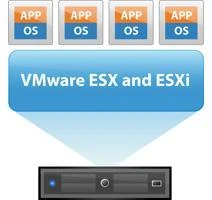
En el post anterior, hablamos deESXi y como era una máquina virtual. Ahora, vamos a explicar la relación que tiene una máquina virtual (VM) con los distintos tipos de almacenamiento soportados.

Las máquinas virtuales pueden ser alojadas en cualquier almacenamiento con protocolo tipo Fibre Channel, FCoE, iSCSI, NFS o DAS.

Importancia del tipo de almacenamiento

Es crucial conocer el tipo de almacenamiento que vamos a implementar si deseamos disponer de funcionalidades como vMotion (migraciones de máquinas virtuales), High Availability (alta disponibilidad en caso de pérdida de comunicación con otro HOST) y DRS (Distributed Resource Scheduler) que es un sistema de automatización de vMotion inteligente.

Además, en ESXi vSphere 5, con su última versión del sistema de archivos para máquinas virtuales (VMFS5), la capacidad total de almacenamiento de una LUN puede llegar a ser de hasta 64 TB.

Espero que esta mejora cumpla con tus expectativas. Si necesitas más información o alguna aclaración adicional, estaré encantado de ayudarte.

Leandro Ariel Leonhardt
(@leonhardtla)